
Cómo limpiar Windows y acelerar tu PC sin formatear
Con el paso del tiempo, es normal que Windows comience a sentirse más lento. Programas que tardan en abrir, archivos temporales acumulados, aplicaciones innecesarias iniciándose al encender el equipo... todo eso termina afectando el rendimiento general.
La buena noticia es que, en muchos casos, no hace falta formatear la computadora para recuperar velocidad. Con algunos ajustes y una limpieza adecuada, es posible mejorar notablemente el funcionamiento del sistema.
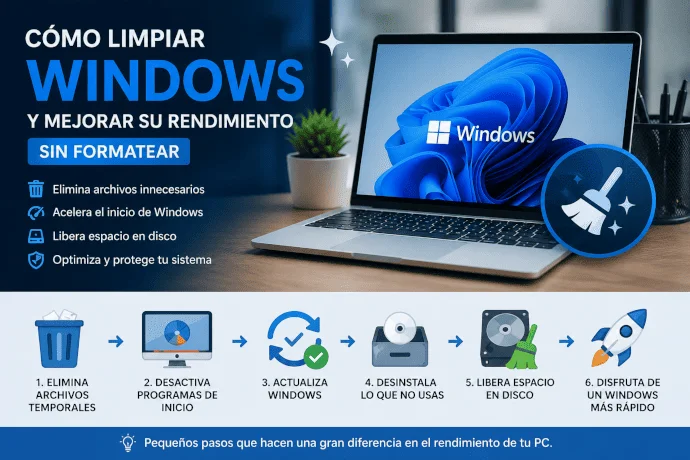
1. Eliminar archivos temporales
Windows almacena constantemente archivos temporales que, con el tiempo, ocupan espacio innecesario. Para eliminarlos:- Presiona
Windows + R - Escribe:
tempy presiona Enter. - Elimina los archivos que aparezcan
- Repite el proceso escribiendo:
%temp%
2. Desactivar programas innecesarios al iniciar
Muchos programas se ejecutan automáticamente al encender la PC y ralentizan el arranque. Para revisarlos:- Presiona
Ctrl + Shift + Esc - Ve a la pestaña Inicio
- Desactiva aplicaciones que no necesites iniciar automáticamente
3. Mantener Windows actualizado
Las actualizaciones no solo agregan funciones nuevas; muchas incluyen mejoras de rendimiento y seguridad. Puedes verificarlo desde:Configuración → Windows Update
4. Desinstalar programas que ya no utilizas
Con el tiempo solemos instalar aplicaciones que luego quedan olvidadas ocupando espacio y recursos. Puedes revisarlas desde:Configuración → Aplicaciones
Sin embargo, algunos programas dejan restos en el sistema incluso después de desinstalarlos.
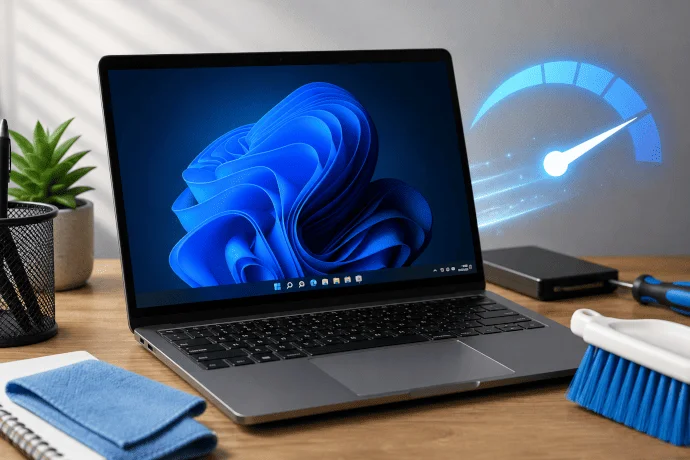
🔧 Herramienta recomendada
Una opción bastante utilizada para hacer una limpieza más profunda es Revo Uninstaller.Además de desinstalar programas, permite detectar:
- archivos residuales,
- carpetas vacías,
- entradas innecesarias del registro,
- y otros restos que normalmente quedan después de una desinstalación tradicional.
5. Liberar espacio en disco
Windows incluye una herramienta integrada para liberar espacio automáticamente. Para acceder:- Abre el menú Inicio
- Busca: Liberador de espacio en disco
- archivos temporales,
- caché,
- miniaturas,
- instalaciones antiguas de Windows,
- y otros elementos innecesarios.
6. Revisar el estado del disco
Si la PC sigue funcionando lenta incluso después de limpiar el sistema, el problema podría estar en el almacenamiento.Los discos HDD antiguos suelen perder rendimiento con los años. Migrar a un SSD puede representar una mejora enorme en velocidad de arranque y carga de programas.
7. Reiniciar el equipo de vez en cuando
Aunque parezca algo simple, muchas personas dejan la computadora encendida durante semanas. Reiniciar el sistema ayuda a liberar memoria y cerrar procesos acumulados.Conclusión
Mantener Windows limpio y ordenado puede extender notablemente la vida útil de una computadora y mejorar la experiencia de uso diaria.Pequeñas tareas de mantenimiento, realizadas cada cierto tiempo, suelen marcar una gran diferencia sin necesidad de recurrir a un formateo completo.
Ver también
En el glosario: Disco rígido — Papelera de reciclaje — PC — Registro (Def. 1) — SSD — Windows.
En apartados: ¿Cómo afinar una PC? — Plan de mantenimiento de la PC según el ámbito de trabajo.📚 Más contenido
📁 Apartados




📜 Historias



🎮 Videojuegos/consolas


🥠 Virus/gusanos




Términos agregados y actualizados recientemente
Cita textual
“El colectivismo en línea a través de las redes sociales significa que también nos enfrentamos a la presión de estar on-line y de adaptarnos a las normas del grupo.”
Jaron Lanier