
Problemas comunes en redes: cómo configurarlas y prevenir fallas
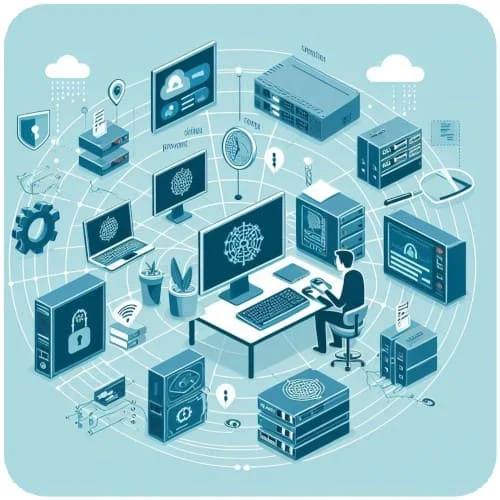
La lista de problemas que pueden surgir cuando se trabaja con redes informáticas puede ser muy extensa. Muchos pueden aparecer a la hora de montar la red (ya sea cableada o WiFi) y otros, luego de un tiempo de funcionamiento correcto. ¿Cuál es la razón? Pues que para que una red informática funcione, se necesitan múltiples componentes de hardware y de software, cada uno de los cuales puede tener fallas.
• Placas de red: Al cabo de un tiempo, el integrado puede quemarse, lo que deja a la computadora aislada.
• Cables: Los cables sufren golpes y torceduras, y con cada movimiento que reciben, se pueden dañar.
• Concentradores: El software incluido en los switches/routers (domésticos) puede llegar a ser muy básico, y tiende a "colgarse" por cualquier causa.
• Routers WiFi: Toda la tecnología WiFi es muy sensible al ambiente. Es posible que, alguna vez (aunque poco usual), alguien deje una radio al lado del equipo y entonces la red tenga problemas de rendimiento (interferencias, conexiones lentas, desconexiones intermitentes...).
• PC: Si hay un conflicto de IRQ, y la placa de red no es detectada correctamente por el sistema operativo, la máquina no podrá conectarse a la red.
• Software: Ésta es una de las principales causas de problemas en la red, sobre todo, el malware.
Configuración y puesta a punto de la red
 Cuando se arma una red, en primer lugar, se tiene que hacer un análisis detallado y exhaustivo de todos los componentes que se necesitan y un relevamiento de las computadoras que deben conectarse a la misma. Sobre todo, hay que prestar especial atención al tamaño de los discos rígidos, al procesador y al sistema operativo. Este último punto es de especial importancia: configurar una red con los últimos sistemas operativos puede llevar 15 minutos (si se sabe cómo hacerlo), mientras que en versiones más viejas se puede demorar varias horas hasta que todo esté funcionando.
Con el listado de equipos en una mano y el de placas de red que se va a instalar en la otra, como alternativa y aunque ya no es necesario, se puede armar un pendrive con todos los drivers que se van a precisar. Así, en el caso de necesitarlo, su instalación es uno de los procesos que más tiempo pueden llevar en el montaje de la red, y tener todo listo en un soporte (como un pendrive) ahorrará minutos de prueba y error al efectuar la configuración.
Al momento de realizar el montaje de los componentes de la red, pueden presentarse múltiples problemas. Lo primero que se hará será abrir las computadoras para poner las placas de red; allí se debe tener la precaución de no tocar nada para no alterar el correcto funcionamiento del equipo. Algunos componentes que pueden sensibilizarse con el solo hecho de haber insertado una placa nueva en un slot PCI son la memoria RAM, el chip del BIOS, el procesador. Por eso, una vez que se inserte la placa, conviene encender el equipo sin haber cerrado el gabinete, para verificar que todo funcione correctamente. De hecho, usualmente, no hace falta esperar a que el sistema operativo inicie: en general, el cuadro informativo de hardware que aparece al prender la PC indica las placas que están conectadas en los slots PCI.
Una vez que las placas de red están instaladas, pueden surgir nuevos problemas al armar los cables. De hecho, éste es, quizás, uno de los instantes más críticos del proceso. Los cables no son, precisamente, fáciles de armar, y se necesitan herramientas especiales para encastrar los pares en el conector RJ-45 de manera correcta. Muchas veces, la herramienta no realiza el encastre como corresponde y, entonces, la computadora no puede conectarse. Para evitar estos inconvenientes, sería ideal adquirir un tester de red, un simple aparato que se conecta a los dos extremos del cable y informa si todos los puntos hacen contacto. De todas formas, si la situación lo permite, es buena idea llegar al lugar con los cables ya armados, dado que así se ahorra tiempo de trabajo.
En lo que respecta a la configuración del equipo, si se toman todas las precauciones comentadas anteriormente, no se tendrá muchos problemas y el proceso de configuración será exitoso.
Prevención de problemas durante la actividad de red
Las redes funcionan sobre computadoras, las cuales, a su vez, utilizan sistemas operativos que brindan servicios para que los usuarios puedan trabajar de manera colaborativa. Éstos son los tres factores que hay que cuidar para que, durante la actividad, todo se mantenga en perfectas condiciones.Las computadoras pueden ostentar múltiples problemas; sobre todo, cuando se las utiliza en red, el rendimiento suele disminuir un poco. Esa caída se hace realmente notable en equipos muy viejos. Esto se debe, principalmente, a que para que el sistema operativo instalado funcione en red, necesita muchos componentes de software (drivers, protocolos, etc.) que consumen memoria y otros recursos. Una computadora lenta puede llegar a disminuir la performance general de la red si es un miembro importante de ella. En tal caso, siempre se puede actualizar el disco rígido con uno más veloz o con otro tipo de tecnología y agregar memoria RAM, para que el resto de los miembros de la red no sufra las consecuencias del equipo débil.
En redes en las cuales la actividad (y, sobre todo, la información) es crítica, es buena idea limitar el uso de las computadoras a sólo algunos programas, y no permitir que los usuarios instalen nuevas aplicaciones que pueden llegar a interferir en el funcionamiento de la red.
Lo más importante: la información
 Los equipos son costosos, los sistemas operativos también; incluso, los cables de las redes lo son. Pero nada es tan valioso como la información. Todos esos componentes están allí para transmitir información, que es lo que mueve a las personas y a los negocios. Por eso, se tiene que prestar especial atención a qué herramientas utilizar para evitar que los datos sufran daños, accidentales o no. Seleccionar una herramienta de backup periódico es totalmente esencial (existen muchas y de gran calidad, es sólo cuestión de probar y elegir la que mejor se adecue a cada necesidad), también el almacenamiento en la nube es otra opción a considerar.
Es importante ser consciente de los peligros que corren los datos, y acostumbrarse a realizar tareas de resguardo periódicamente —por ejemplo, algo tan simple como que se haga un pendrive (o cualquier otro soporte) de backup al final del día, si el movimiento de información lo amerita—. Recordar que los sistemas operativos suelen ofrecer herramientas para establecer permisos de acceso a los archivos y carpetas de la unidad. Configurándolas correctamente, se asegura de que sólo aquellas personas que deban realizar cambios en la información tengan acceso a archivos críticos de la base de datos, y que todos los demás únicamente puedan leerlos.
Contrariedad en las redes
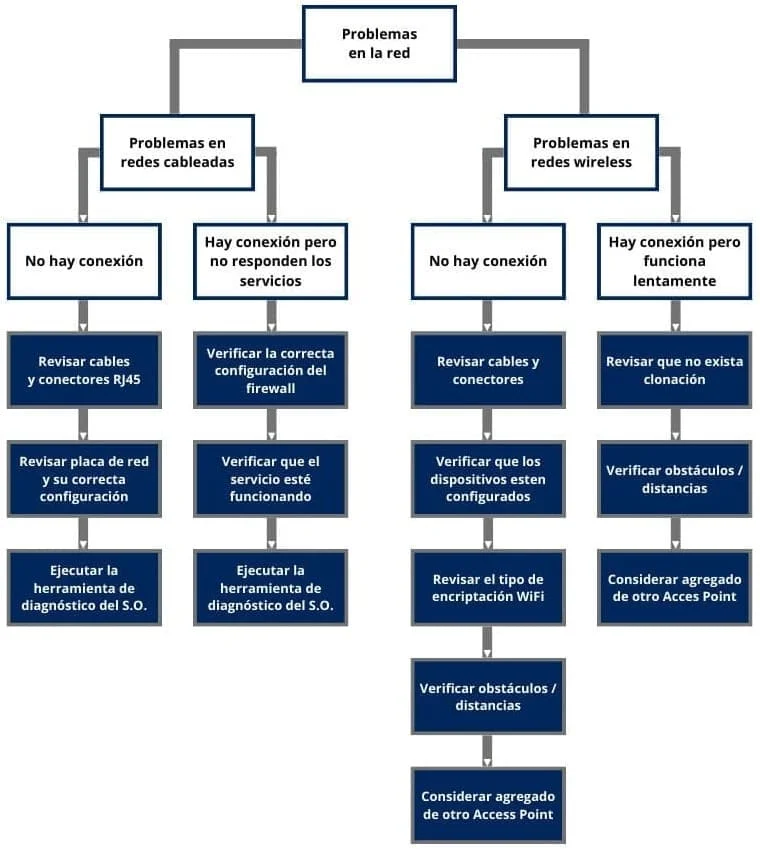
 Generalmente, se puede resumir el proceso de diagnóstico de problemas de red en los siguientes pasos: verificar conflictos de hardware, revisar la configuración de los dispositivos de red y comprobar el correcto funcionamiento de los servicios. Los problemas de hardware relacionados con la placa de red pueden abarcar desde un chip quemado, hasta una placa de red mal insertada en la ranura.
En cuanto a la configuración, recordar siempre verificar que tanto la dirección IP como la máscara y la pasarela correspondan a la red en la cual el equipo está trabajando.
Finalmente, siempre se tiene que tener en cuenta que, quizás, el problema se deba a un factor ajeno al equipo que se está analizando. Por ejemplo, puede ser que el servidor de archivos no esté funcionando correctamente, o ni siquiera esté funcionando. Por eso, hay que comunicarse con el administrador de la red para estar seguro de que "desde la central", todo esté en orden.
Otra de las opciones que se tiene es medir la continuidad de cada cable con un tester convencional (multímetro). Para realizar esta tarea, hay que colocar la llave selectora del dispositivo en la posición correcta, es decir, para medición de continuidad. Luego, se coloca una de las puntas —roja o negra— en cada uno de los extremos. Es importante ser cuidadosos y asegurar bien de estar tomando las puntas del mismo cable, es decir que, si de una punta se mide el cable verde, de la otra se debe trabajar con el mismo cable (si se toman dos diferentes, no habrá continuidad).
Diagnóstico
Otro causante de problemas en la red es la incorrecta configuración de los dispositivos de red del equipo. Es posible que los controladores correspondientes estén mal instalados (o no lo estén en absoluto). Por eso, es bueno verificar que la placa de red haya sido correctamente aceptada por el sistema operativo, para lo cual hay que acceder al panel de configuración de hardware del equipo, en el panel de control o centro de control.Si el cable de red funciona bien, la tarjeta de red está correctamente configurada y no hay firewalls (cortafuegos) que impidan la adecuada transmisión de información entre los equipos de la red, entonces se posee una opción más, que es ejecutar la herramienta de diagnóstico del sistema en cuestión. Ésta desarrollará una serie de verificaciones automáticas que pueden detectar posibles problemas, tanto de software como de hardware.
El inconveniente del rendimiento
Cuando no hay controles sobre los protocolos, los problemas de rendimiento aparecen con mucha frecuencia. A veces, con que sólo una persona se ponga a descargar un archivo grande desde Internet, es suficiente para que el ancho de banda automáticamente sea absorbido por ese equipo, y, en consecuencia, quede muy poco ancho para los demás. En conclusión es absolutamente necesario utilizar alguna herramienta de tipo cortafuego para filtrar los protocolos que se utilizarán.La traba con el firewall
 Otro de los componentes que influyen en el rendimiento de una red, y que está vinculado íntimamente al acceso a Internet, es el firewall (cortafuego). Un cortafuego es un programa que se instala en la PC y que se conecta directamente a Internet. Su función es generar un alto nivel de control en lo que respecta a los accesos y restricciones entre computadoras. En general, el cortafuego está configurado para detener las amenazas que llegan desde Internet. Sin embargo, una configuración demasiado "elevada" en los niveles de seguridad puede resultar perjudicial para un sistema de redes, no a nivel de riesgos de infección de virus, sino en términos de restricciones: por ejemplo, algunos programas no funcionarán debido a que el cortafuego se lo impide. Existen niveles de seguridad determinados por cierto cortafuego, que hacen que un equipo se mantenga relativamente oculto o imperceptible ante los otros que integran una red. Este nivel de segundad consiste en esconder parcial o totalmente la dirección IP de la máquina, con lo cual resulta "invisible" para las otras del grupo. Existen cortafuegos que son producidos por fabricantes independientes y que cumplen su función de manera excelente, y otros que son propios del sistema operativo.
Los obstáculos en la red WiFi
Los obstáculos que hay entre las antenas son un problema bastante importante, que genera no sólo una caída del rendimiento, sino también cortes intermitentes en la conexión. Para evitar estos conflictos, se tiene que apuntar las antenas con la mayor precisión posible. Si hay que conectar dos computadoras que están en diferentes pisos, pueden darse dos casos. Uno es que el material del piso no sea demasiado grueso y, entonces, la comunicación se establezca sin problemas (aun con una baja señal). El otro es que el piso sea de un espesor importante (más de 40 centímetros) y, por lo tanto, no haya comunicación en absoluto. Una opción es tratar de acercar el equipo a una ventana, con la cual, a veces, se soluciona el problema. Otra posibilidad es poner un spot en la escalera que comunica los dos pisos, lo que generará una buena intensidad de señal en ambas zonas.El problema de la clonación
En ocasiones, sucede que desde otra oficina, o desde la notebook y/o smartphone de una persona que estacionó su auto en la puerta de la empresa, se tiene acceso a la red WiFi y se pueden utilizar todos sus recursos. Una forma de evitar esta situación es usar el filtrado por direcciones MAC, presente en casi todos los access points (puntos de acceso). Recordar que éstas son direcciones de red (con diferentes formato de las IP) únicas, asignadas de manera predeterminada por el fabricante de la tarjeta de red. Este método de autenticación no puede utilizarse en forma individual, sino que siempre debe estar acompañado por un método de autenticación independiente de los dispositivos, como el sistema de nombres de usuarios y contraseñas.Protección en redes WiFi
 Las ventajas de una red inalámbrica (wireless) son significativas, pero la seguridad es un tema clave: si el cable ya es poco seguro, menos lo es que los datos se transmitan por el aire. Entonces, ¿cuál es la solución? Una opción es encriptar la conexión wireless (es decir, protegerla mediante una contraseña), con el fin de que sólo las terminales cuya configuración coincida con la del access point (punto de acceso) tengan acceso. Para lograrlo, hay que configurar la encriptación en el access point y hacer lo mismo en la tarjeta de red Wireless de cada terminal.
Para acceder a la configuración de seguridad wireless, hay que entrar en la del punto de acceso, ingresando en el navegador la dirección IP de la puerta de enlace de la red local (dirección IP del router). Por predefinición, suele ser 192.168.1.1. Una vez que se ha hecho, se solicita el nombre de usuario y la contraseña; en la mayoría de los routers, las claves predefinidas son: Usuario: 1234; Contraseña: 1234. Aunque puede variar según el modelo. Una vez dentro, se debe ir al menú [Configuration/Ports] y, luego, a la opción [Wireless]. Ahí hay que decidir la clave que se quiere poner; esto varía según cada router, por lo que conviene seguir los pasos que se indican en el manual o en la página web oficial del fabricante.
Ver también
En el glosario: Administrador — Cortafuego — Dirección IP — Dirección MAC — Escritorio remoto — Información — Protocolo — Puerta de enlace — Punto de acceso — Redes — Router — Tarjeta de red — WiFi — Wireless.
En apartados: Errores de software: cómo evitarlos y solucionarlos — Plan de mantenimiento de la PC según el ámbito de trabajo.📚 Más contenido
📁 Apartados



📜 Historias




🎮 Videojuegos/consolas



🥠 Virus/gusanos




Términos agregados y actualizados recientemente
Cita textual
“Los hombres son como los astros, unos dan luz de sí y otros brillan con la que reciben.”
José Martí